เดโม
ดูการทำงานจริง ทีละฟีเจอร์
ภาพต่อไปนี้มาจากการใช้งานจริง ท่านสามารถดู demo หรือสมัครสมาชิก เพื่อเริ่มต้นใช้งาน
01 / ห้องและอาคาร
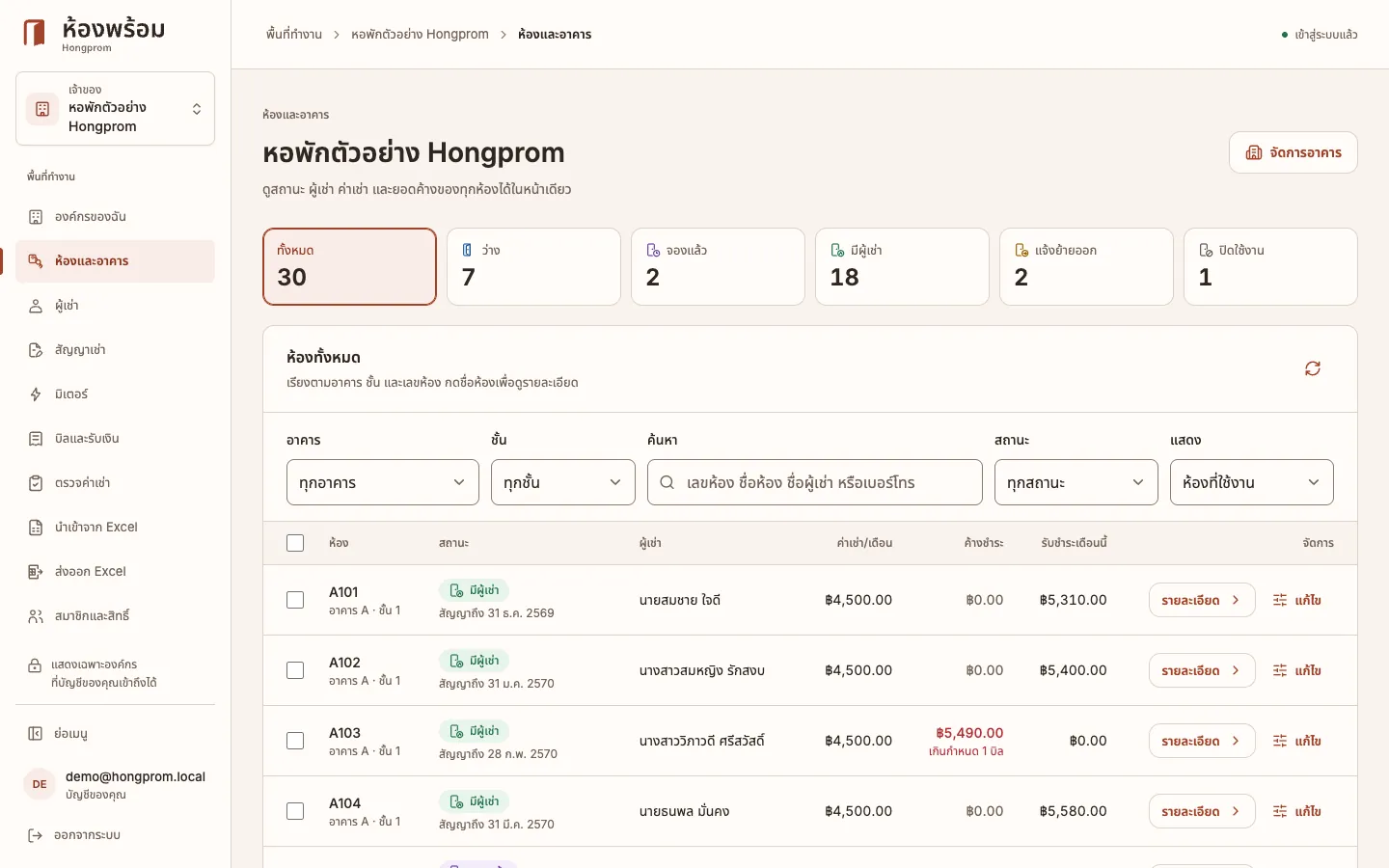
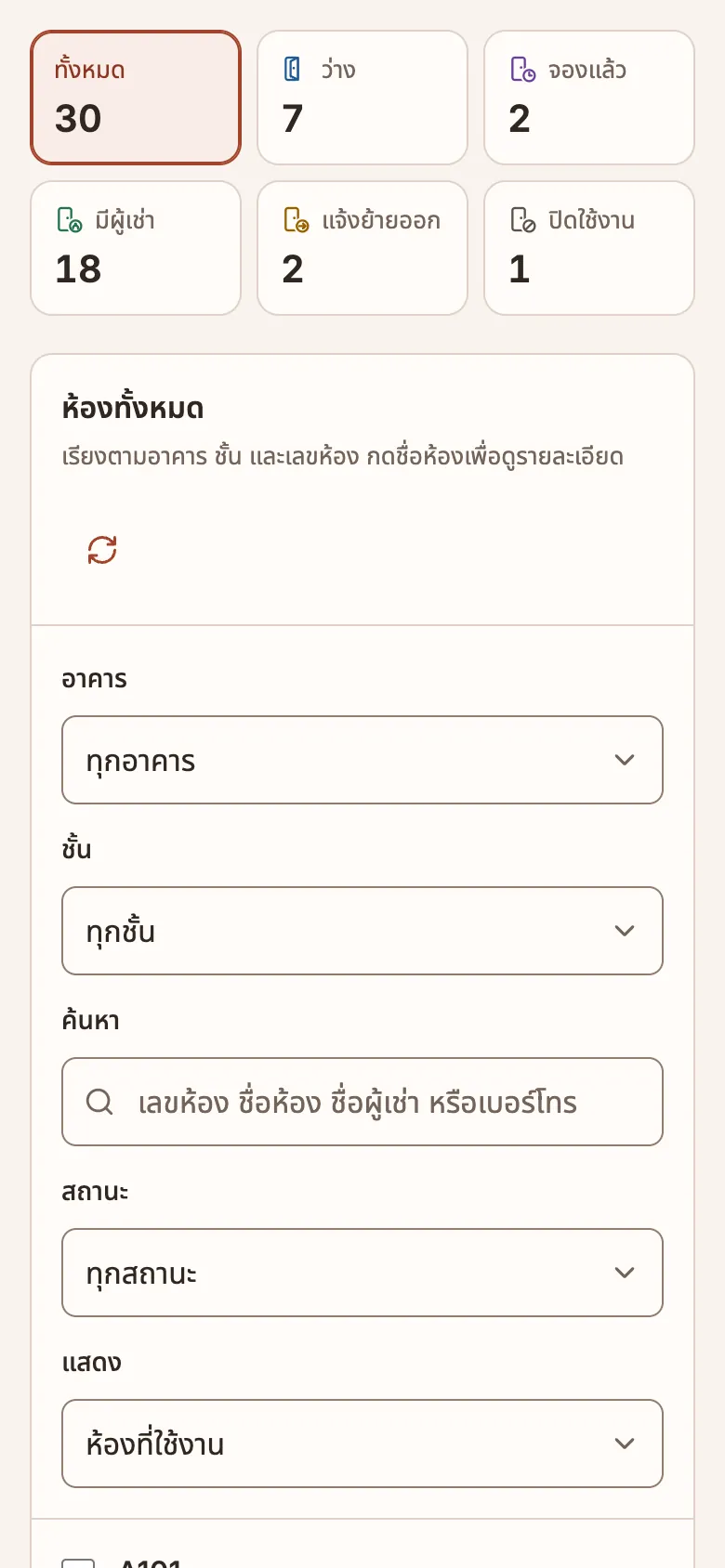
ทุกห้องของทุกอาคาร ในหน้าเดียว
เพิ่มอาคารและห้องทีละหลายห้อง กำหนดค่าเช่าและสิ่งที่มีในห้อง แล้วดูทุกห้องเรียงตามชั้นพร้อมค่าเช่าต่อเดือน
- เพิ่มอพาร์ตเมนต์และอาคารของคุณ
- กด “เพิ่มห้อง” แล้วพิมพ์ช่วงเลข เช่น 101-115 ระบบแยกชั้นให้เอง
- ใส่ค่าเช่าและสิ่งที่มีในห้อง เช่น แอร์ เครื่องทำน้ำอุ่น
- เลือกหลายห้องเพื่อแก้ค่าเช่าพร้อมกัน หรือค้นหาห้องและผู้เช่าจากทุกอาคาร
02 / จดมิเตอร์
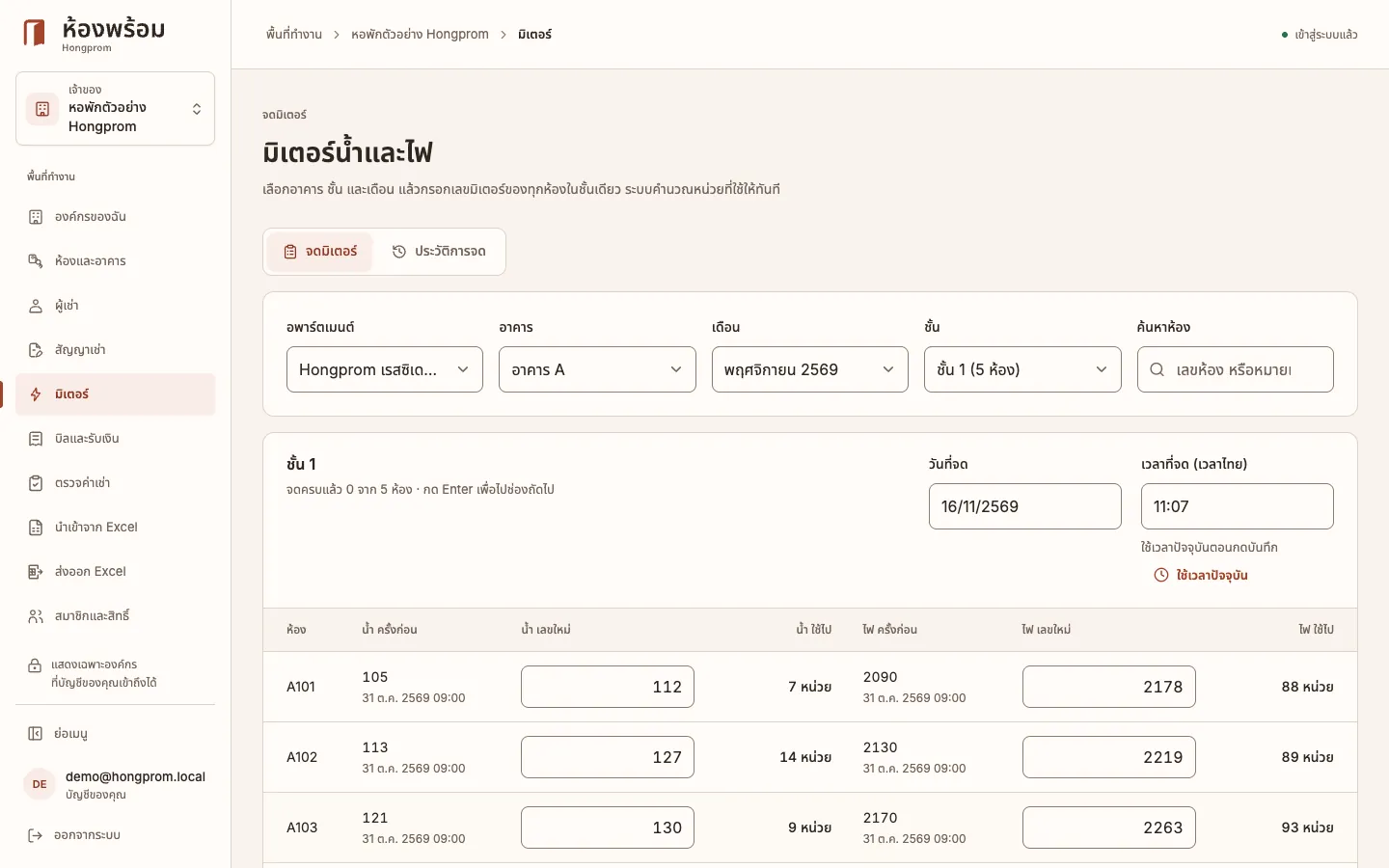
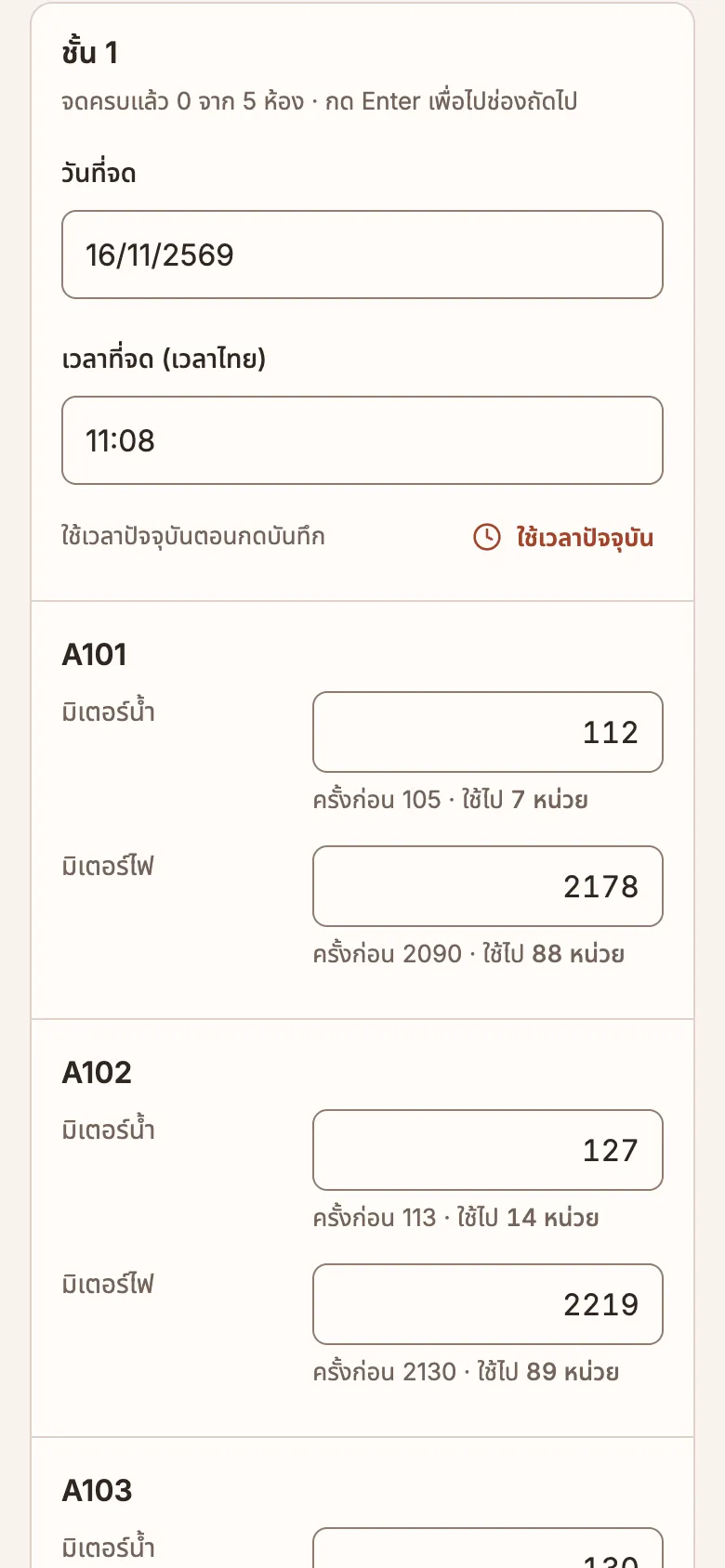
เดินจดมิเตอร์ทีละชั้น จากมือถือ
เลือกอาคารและชั้น แล้วกรอกเลขมิเตอร์น้ำและไฟของทุกห้อง ระบบแสดงเลขครั้งก่อนและหน่วยที่ใช้ทันที แล้วบันทึกทั้งชั้นในครั้งเดียว
- เลือกอาคาร เดือน และชั้นที่จะจด
- วันที่และเวลาจดเป็นเวลาปัจจุบันให้อัตโนมัติ เปลี่ยนได้
- พิมพ์เลขใหม่ กด Enter เพื่อไปห้องถัดไป เห็นหน่วยที่ใช้ทันที
- กดบันทึกทั้งชั้น ถ้าจดผิดแก้ได้ในแท็บประวัติการจดพร้อมเหตุผล
03 / สัญญา
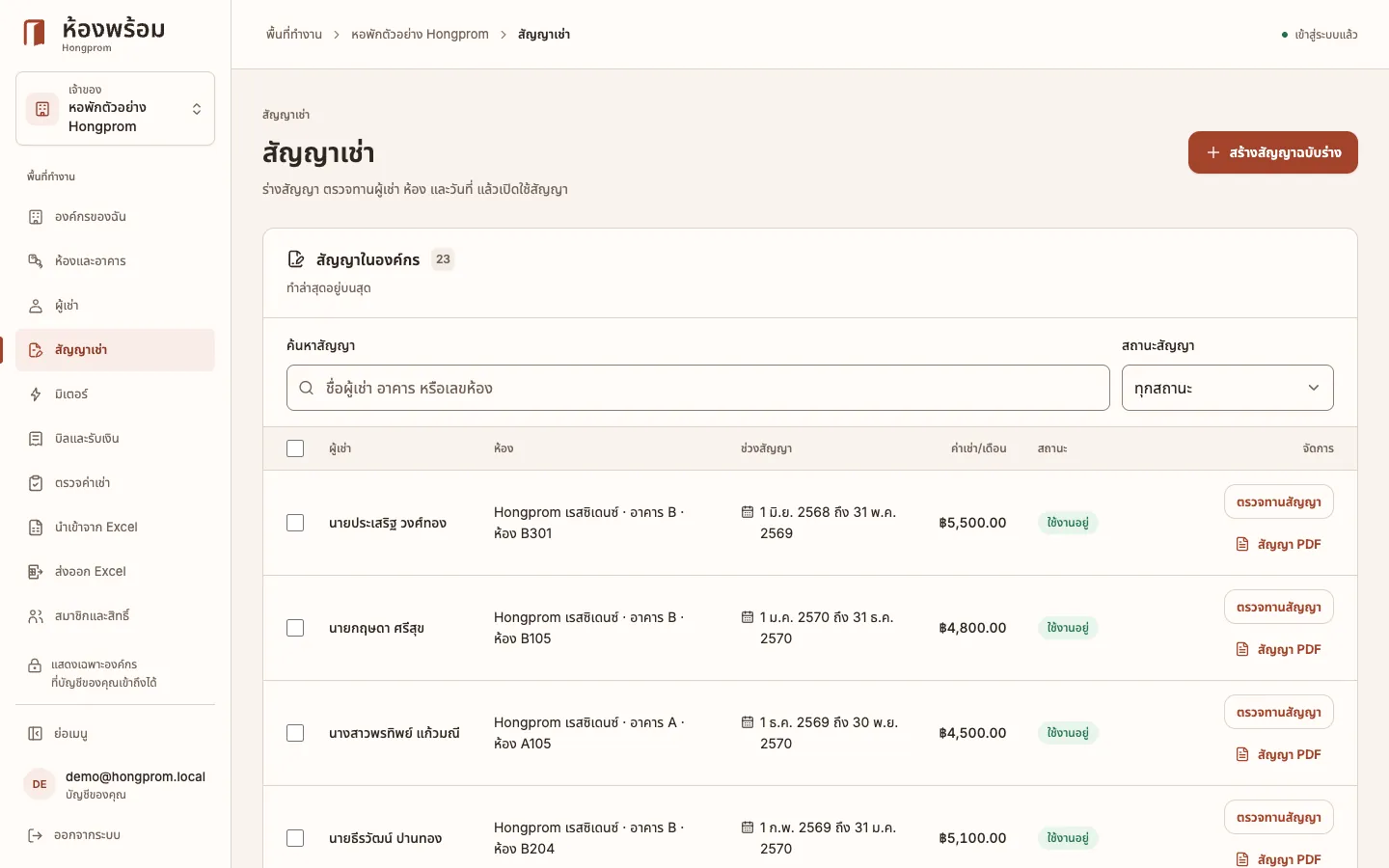
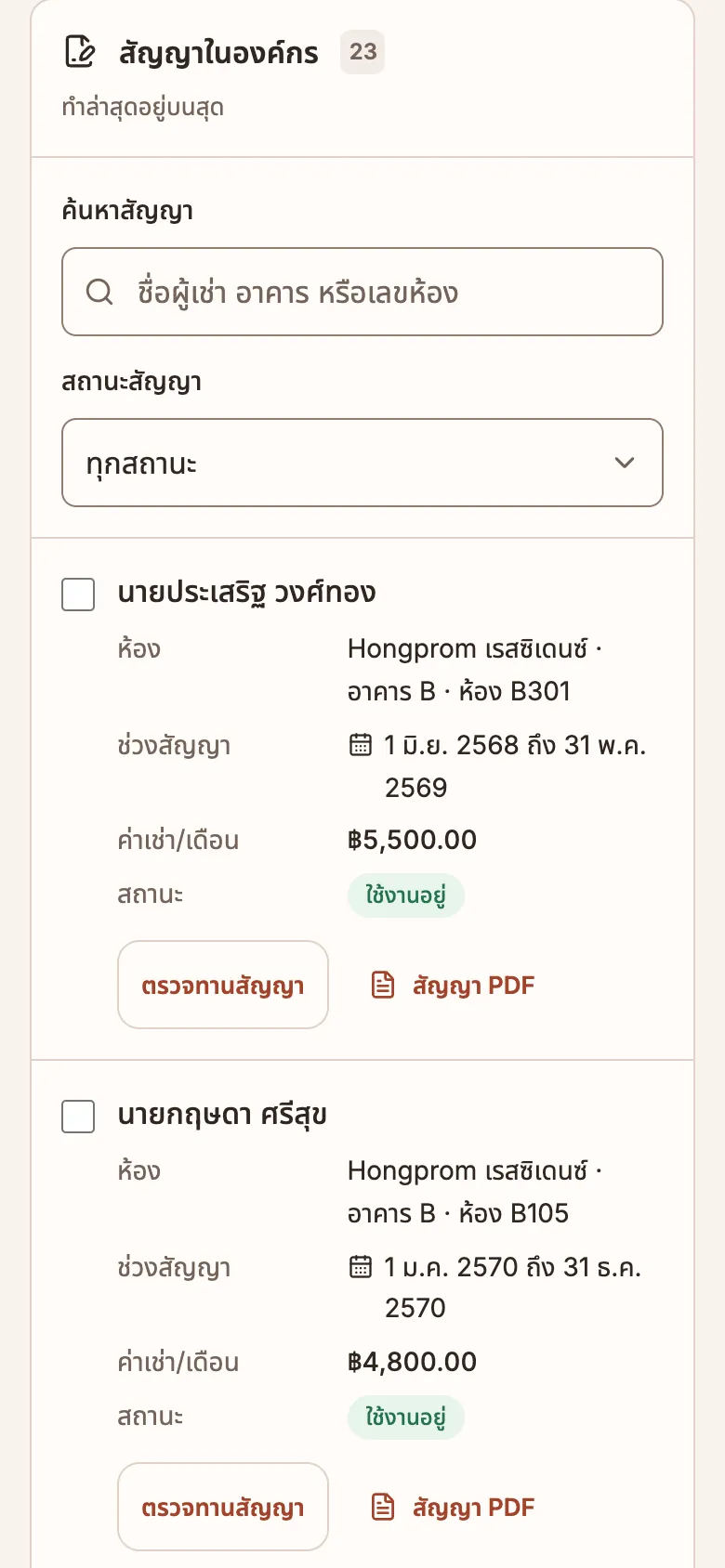
สัญญาเช่าถูกห้อง ถูกคน ออกเป็น PDF ได้
ทำสัญญาเช่าโดยเลือกห้องและผู้เช่า กำหนดช่วงสัญญา ค่าเช่า และเงินประกัน แล้วออกสัญญาเป็น PDF ตามแบบสัญญามาตรฐาน สคบ.
- เลือกห้องและผู้เช่า แล้วสร้างสัญญาฉบับร่าง
- ใส่วันเริ่มและวันสิ้นสุดสัญญา ค่าเช่า และเงินประกัน
- ตรวจงานสัญญาแล้วกดเปิดใช้
- ออกสัญญา PDF ให้ผู้เช่าลงนาม ค้นหาสัญญาได้จากชื่อ อาคาร หรือเลขห้อง
04 / บิล
ออกบิลทุกห้อง รับเงิน และออกใบเสร็จ
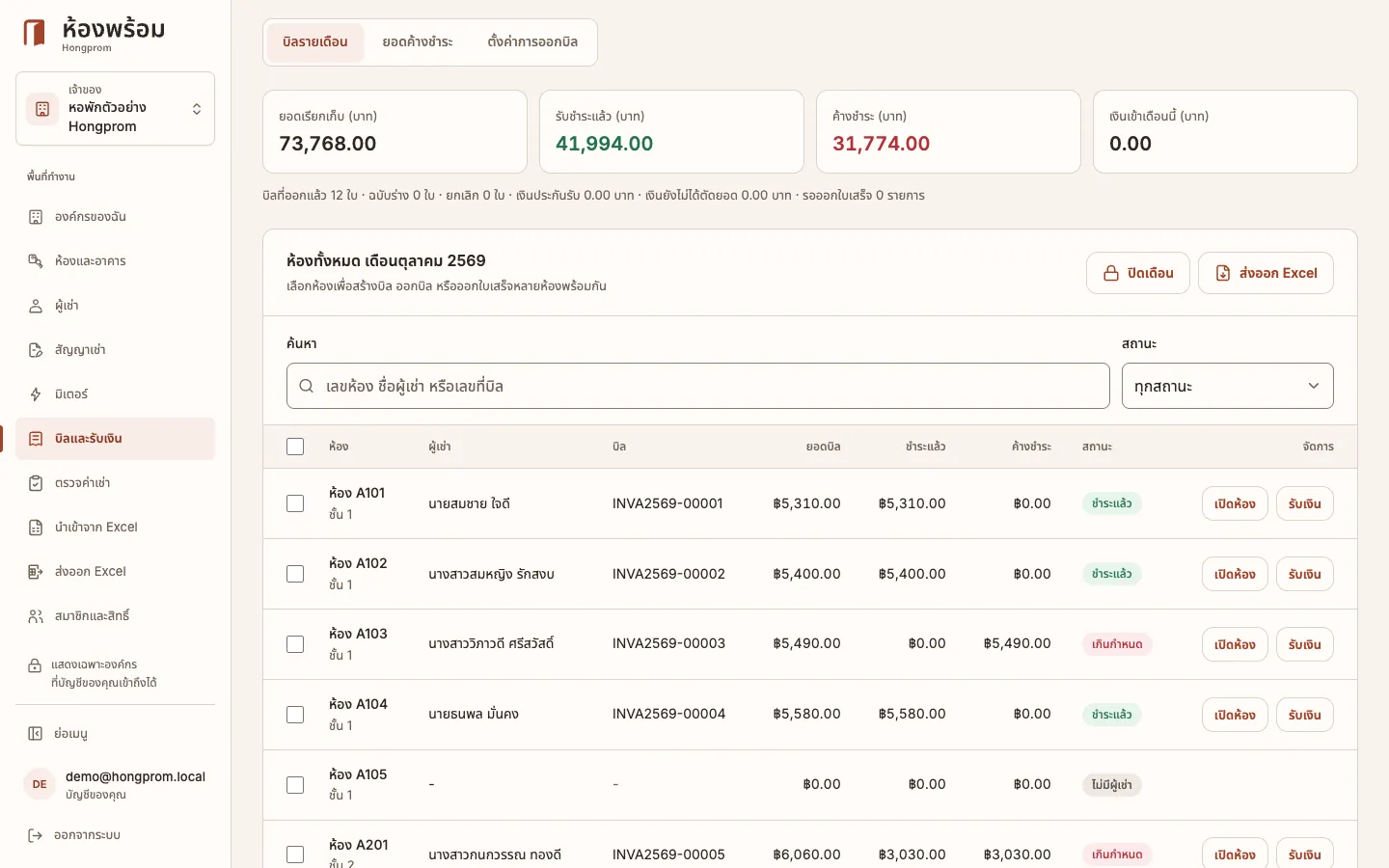
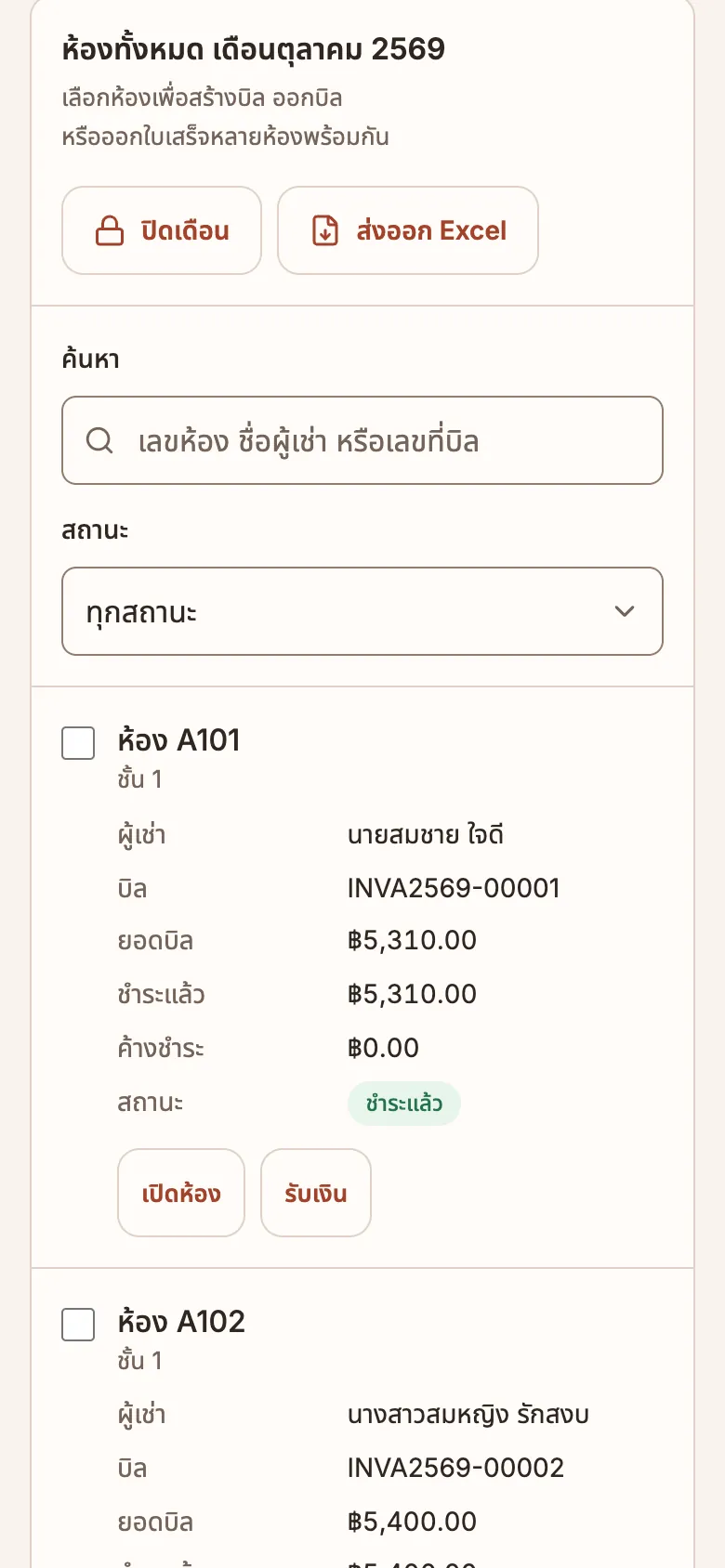
สร้างบิลทุกห้องจากค่าเช่าและเลขมิเตอร์ ออกบิล ยืนยันรับเงิน ตัดยอด และออกใบเสร็จ เห็นสถานะของทุกห้องในเดือนนั้นทันที
- เลือกอาคารและเดือน แล้วกด “สร้างบิลทุกห้อง”
- ตรวจฉบับร่าง แก้รายการได้ก่อนออกบิล
- เมื่อเงินเข้า กด “รับเงิน” ระบบตัดยอดเข้าบิลและออกใบเสร็จให้
- สิ้นเดือนกด “ปิดเดือน” ยอดของเดือนนั้นจะไม่เปลี่ยนอีก
05 / สรุปรายได้
รู้ยอดที่เก็บได้ และยอดค้าง ของทุกเดือน
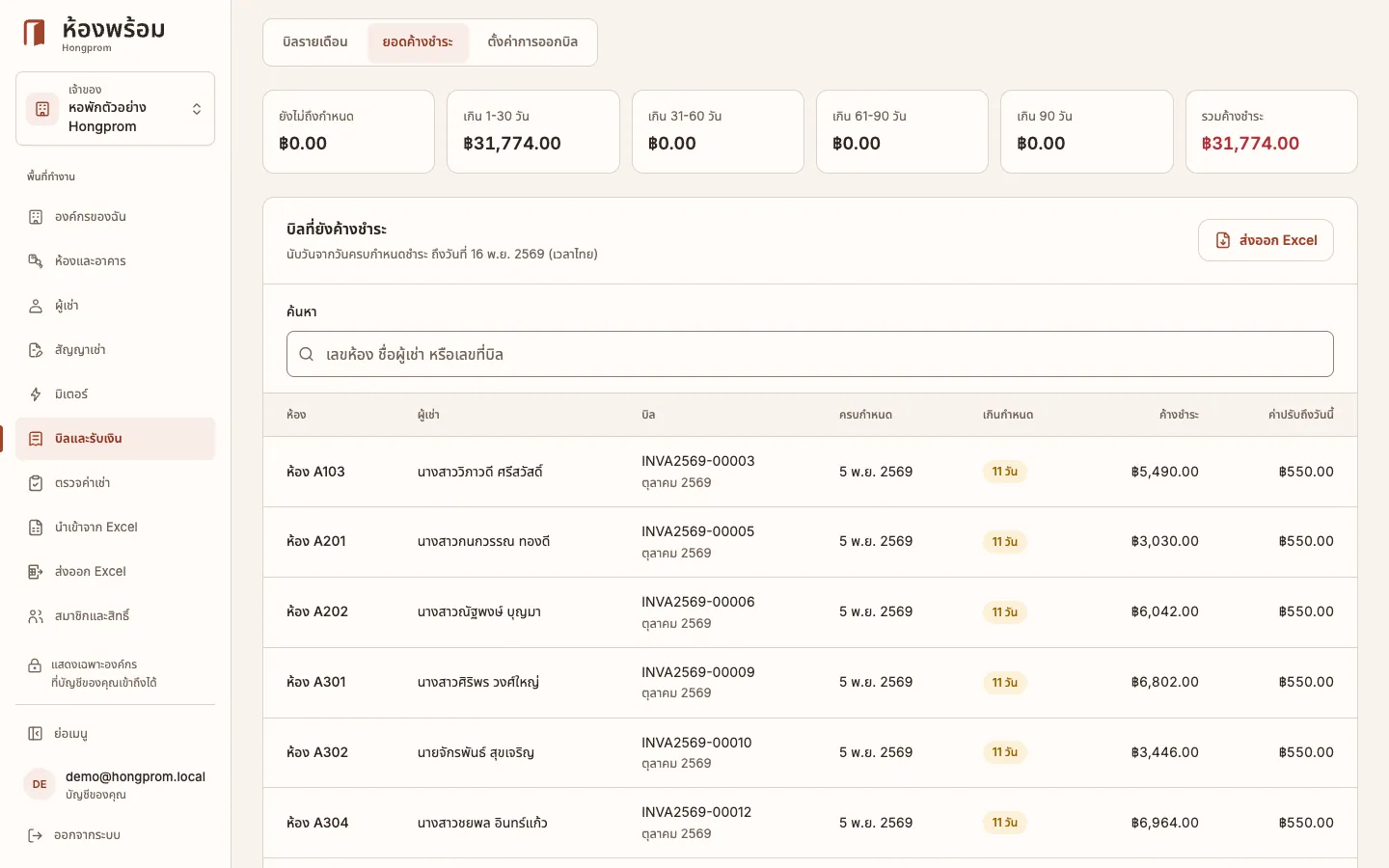
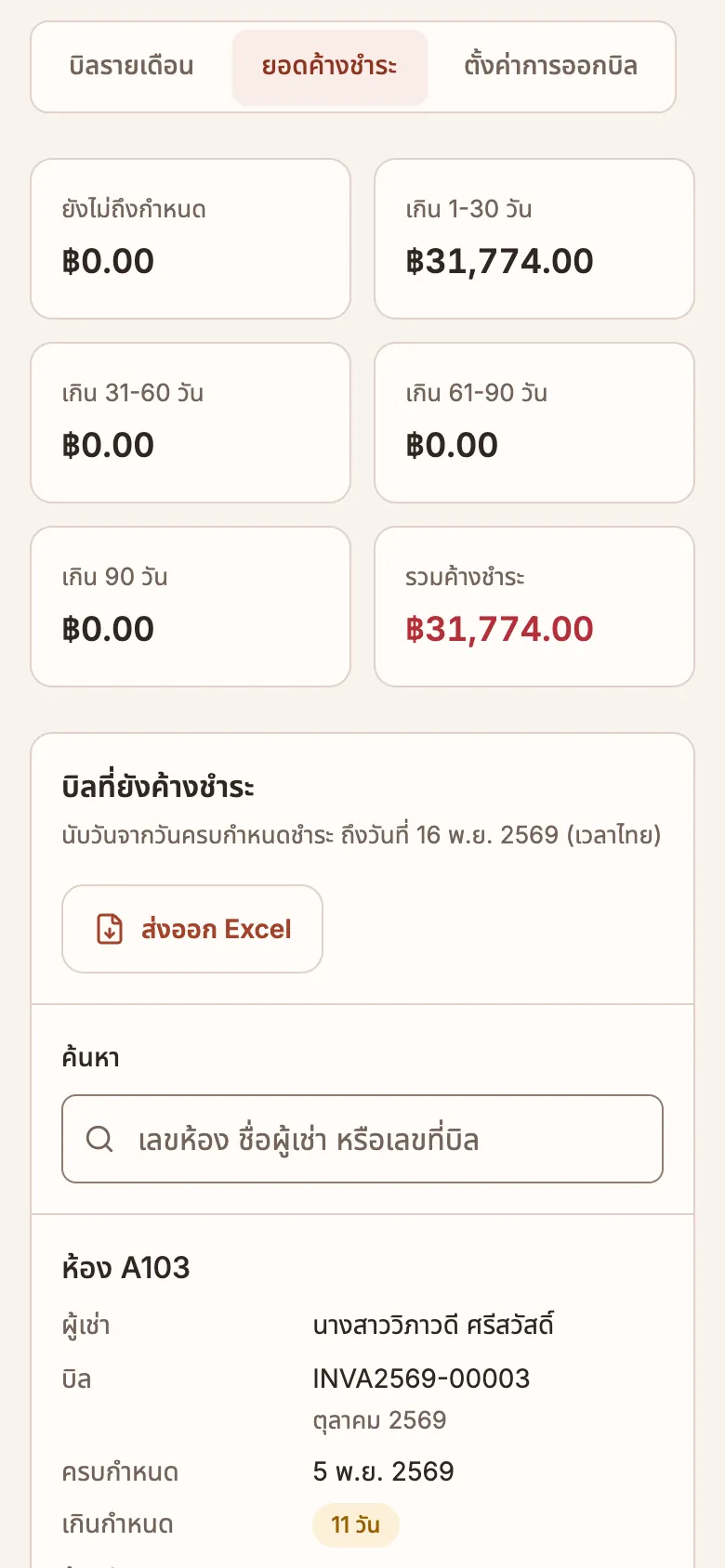
ดูยอดเรียกเก็บ รับชำระแล้ว และค้างชำระของแต่ละเดือน พร้อมรายการบิลค้างชำระแยกตามจำนวนวันที่เกินกำหนด
- เปิดเมนู “บิลและรับเงิน” เลือกอาคารและเดือน
- ดูยอดเรียกเก็บ รับชำระแล้ว ค้างชำระ และเงินเข้าเดือนนี้ด้านบน
- เปิดแท็บ “ยอดค้างชำระ” เห็นยอดแยกตามช่วงวันที่เกินกำหนดและค่าปรับถึงวันนี้
- กด “ส่งออก Excel” เพื่อเก็บไว้หรือส่งต่อให้ฝ่ายบัญชี
สรุปยอดอยู่ในเมนู “บิลและรับเงิน” ทั้งยอดรายเดือนและแท็บยอดค้างชำระ
ดูเป็นวิดีโอ
ชมการทำงานต่อเนื่อง
คลิปสั้นจากแอปจริง ตั้งแต่เพิ่มห้องและอาคาร นำเข้ารายชื่อผู้เช่า จนถึงงานของแต่ละเดือน
เปิดคู่มือเริ่มต้นดูการทำงาน ก่อนตัดสินใจ
สำรวจหน้าจอจริงทีละฟีเจอร์ หรือสมัครสมาชิกเพื่อทดลองใช้ฟรี 90 วัน